


【初心者必見】ゼロからわかるSalesforce Sandboxの作成・開発・テスト〜本番環境への反映手順まとめ
- 河野 成将
- 2025年7月18日
- 読了時間: 5分
更新日:2025年10月24日
こんにちは!ネクスト・アイの河野です!
今回は、SalesforceのSandbox環境の作成方法から本番環境への反映方法について紹介します。
Salesforce初心者の方でもわかりやすく解説していますので、ぜひ最後まで読んでいただけると幸いです。
目次
1.Sandboxとは
2.Sandbox環境の作成方法
3.本番環境への反映方法
4.Sandbox環境の作成~本番環境への反映まとめ
1.Sandboxとは
SalesforceのSandboxとは、ビジネスで使う本番の環境や設定を使う前に、テストするための「検証用の場所」のようなものです。
・どのような場面で使えるか
たとえばSalesforceを本格的に活用している会社では、日々の営業活動やお客様の情報をシステムに入力しますよね。
この大事な本番環境で、突然新しいツールを追加したり、設定を変えたりするのはとてもリスクが高いです。
もしかしたらミスがあったり、大事なデータが消えてしまったり、システムが動かなかったり…。
そんなトラブルを防止するために活用されているのがこのSandboxのシステムです。
Salesforceを新規作成する時や新しい営業プロセスを導入する場合、
○Sandbox作成
↓
○Sandbox内で画面や新機能作成・テスト
↓
○本番環境へ移行
が一般的な流れとなります。
2.Sandbox環境の作成方法
①Salesforce(本番環境)にログインする
②設定メニューにアクセス
③公開グループを作成
まず、Sandboxにアクセスすることのできるユーザーのグループを作成します。

設定メニュー内の検索バーに「公開グループ」と入力し、「公開グループ」をクリックします。
④「新規」ボタンを押下
⑤ユーザーやロールを追加

表示ラベル(グループの名前)、グループ名(API名)を入力し、ユーザーやロールを選択し、保存します。これで公開グループの作成は完了です。
⑥Sandboxの設定を開く

設定メニュー内の検索バーに「Sandbox」と入力し、「Sandbox」をクリックします。
⑦「新規Sandbox」ボタンを押下

「Sandbox」画面が表示されたら、右上の「新規Sandbox」ボタンをクリックして新しいSandboxを作成します。
⑧Sandbox名とテンプレートを設定する

「新規Sandbox作成」画面では、以下の内容を設定します。
Sandbox情報:名前の記入、作成元を選択します。
Sandboxライセンス:どのタイプのSandboxを作成するかを選択します。
Developer
データ量: 設定やメタデータのみ。小規模の開発やテスト向き
リフレッシュ間隔: 1日ごとにリフレッシュ可能。
Developer Pro
データ量: Developerと同じく、設定やメタデータのみ。
中規模の開発やテスト向き
リフレッシュ間隔: 1日ごとにリフレッシュ可能。
Partial Copy
データ量: 設定やメタデータに加えて、本番環境の一部のデータ
(例: オブジェクトの一部やサンプルレコード)を
コピーできる。
UAT(ユーザー受け入れテスト)やトレーニング環境向き
リフレッシュ間隔: 5日ごとにリフレッシュ可能。
Full
データ量: 本番環境のすべてのデータと設定を完全にコピー。
リフレッシュ間隔: 29日ごとにリフレッシュ可能。
⑨公開グループの選択

作成した公開グループを選択します。
⑩Sandboxの作成
設定が完了したら、「作成」ボタンをクリックします。これで Sandboxの作成が始まります。
作成には1時間~半日程度かかりますので、気長に待ちましょう。
(Sandboxの種類や組織の規模によって変動する)
⑪Sandboxのアクセス
Sandboxが作成されると、一覧に表示されるようになります。
Sandbox名の左横にある「ログイン」ボタンをクリックして、そのSandbox環境にログインできます。
3.本番環境への反映方法
①本番環境へ再度ログイン
②設定メニューにアクセス
③変更セットの受信許可

設定
①Sandbox環境にログイン

※通常のログイン画面とは異なり、「Sandboxにログイン」ボタンが
表示されているのが目印です。
②設定メニューにアクセス
③送信変更セットの作成
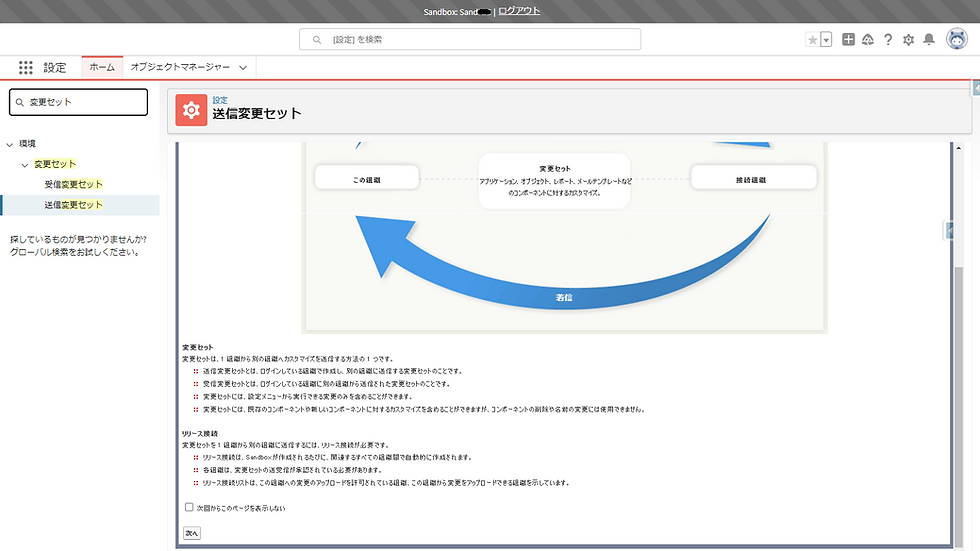
設定メニュー内の検索バーに「送信変更セット」と入力し、「送信変更セット」をクリックします。
※リリースの理解が表示された場合はそのまま[次へ]クリック
[新規]クリック
名前(任意)、説明を入力して[保存]クリック
変更セットコンポーネント[追加]クリック
コンポーネントの種類で本番に移行したいコンポーネントの種類を指定
コンポーネントにチェックを付けて[変更セットに追加]クリック
(移行したいコンポーネントを全て追加できるまで4,5を繰り返す)
※カスタム項目を移行する場合は、それに関連するプロファイルの設定も忘れずに含めましょう。
変更セットの詳細の[アップロード]クリック
対象組織の「本番」を指定
[アップロード]クリック →連絡通知メールが送信されます
④本番環境でログイン
最後にSandboxでアップロードした送信変更セットを本番で「受信変更セット」を
使用して本番に反映させます。
⑤設定メニューにアクセス
画面右上の「⚙️設定」アイコンをクリックし、設定メニューを開きます。
⑥受信変更セットの使用

設定メニュー内の検索バーに「受信変更セット」と入力し、「受信変更セット」をクリックします。
※リリースの理解が表示されている場合は[次へ]クリック
Sandboxの送信変更セットでアップロードした変更セットの[リリース]クリック
「デフォルト」を指定
[リリース]クリック
警告メッセージが出たら[OK]クリック
※リリースして本番反映後は元に戻らないので、本当に反映で問題ないか確認してくださいね!必要であれば、リリースの横にある[検証]にて検証をしましょう!
受信変更セット画面に「リリース状況:成功」が表示されると、本番への実装(反映)完了です!
4.Sandbox環境の作成~本番環境への実装まとめ
いかがだったでしょうか?
送信変更セット以降は特に入り組んだ操作があったり、ケースによって違いも出やすいところなので、都度確認しながら作業してもらえたらと思います(^^ )
ここまでの大まかな内容のまとめです!
Sandbox環境の作成
(Sandbox環境での画面や新機能作成・テスト)
Sandbox環境で送信変更セット作成
本番環境で受信変更セット使用
まとめ
今回は、Sandbox環境の作成~本番環境への反映方法についてご説明しました。
この記事が、参考になれば幸いです。
最後までご愛読いただきありがとうございました。
弊社のメディアでは、Salesforceをもっと便利に使うためのお役立ち情報を発信しています。記事に対する質問・相談に関しては、トップページの「お問い合わせ」よりご連絡ください。


コメント