


システム管理者必見! Salesforceで便利な拡張機能「Salesforce Inspecter Reloaded」についてご紹介!

更新日:9月18日
こんにちは。ネクスト・アイの渡邉です。 今回は、「Salesforce Inspecter Reloaded」について紹介します。前回は便利な拡張機能3つをご紹介しました。
今回は入社して1年以上経過し、拡張機能についてさらに理解が深まりました。
1番使って便利だなと思ったのが、前回もご紹介した「Salesforce Inspecter Reloaded」です。
今回は拡張機能「Salesforce Inspector Reloaded」について深堀していきたいと思います。
ぜひ最後まで読んでいただけると幸いです。
目次
Data Export
Data Import
Field Creater
Data Export
システム管理者や開発者の皆さん、日々の業務でこんなことに困っていませんか?
「バッチ処理が正しく動いたか、特定のレコードをパパッと確認したい」
「テスト用のデータを数件だけ抽出して、Excelにまとめたい」
こんな時、Salesforceの標準機能やツールを使おうとすると、意外と手間がかかりますよね……。
標準レポートを使う場合: わざわざ新規レポートを作成し、レポートタイプを選んで、列を追加して、フィルタをかけて……数件見たいだけなのに大掛かりすぎる。
データローダを使う場合: ツールを立ち上げてログインし、抽出条件を書き、いちいちCSVファイルとしてPCに保存してから開く……ただデータを見たいだけなのに面倒くさい!
「もっとサクッと、ブラウザ上で直感的にデータを抜きたいのに!」と思ったことはありませんか?
そんな「ちょっとしたデータ確認・抽出の手間」をゼロにしてくれるのが、Salesforce Inspector Reloadedの「Data Export」機能です。
わざわざ別のツールを立ち上げる必要はありません。今開いているSalesforceの画面上から一瞬でSOQLを実行し、結果をそのままExcelに貼り付けることができます!
ただSOQLが打てるだけでなく、「Data Export」には実務を爆速にする以下の神機能が備わっています!
① API参照名を覚えていなくてもOK!
クエリを入力し始めると、オブジェクト名や項目名の候補が自動でリストアップされます。長いカスタム項目のAPI参照名(xxxx_CustomField__cなど)をわざわざ設定画面へ見に行かなくても、その場でサクサク入力できます。
② 1クリックで完璧な表形式に!「Copy (Excel)」機能
実行結果の画面にある「Copy (Excel)」ボタンを押すだけで、抽出データがクリップボードにコピーされます。あとは手元のExcelやスプレッドシートにペーストするだけ。CSVファイルとして保存する手間すら不要です。
「Data Export」の使用方法について説明します!
①「メニュー上部にある「Data Export」ボタンをクリックすると、専用の画面が開きます。
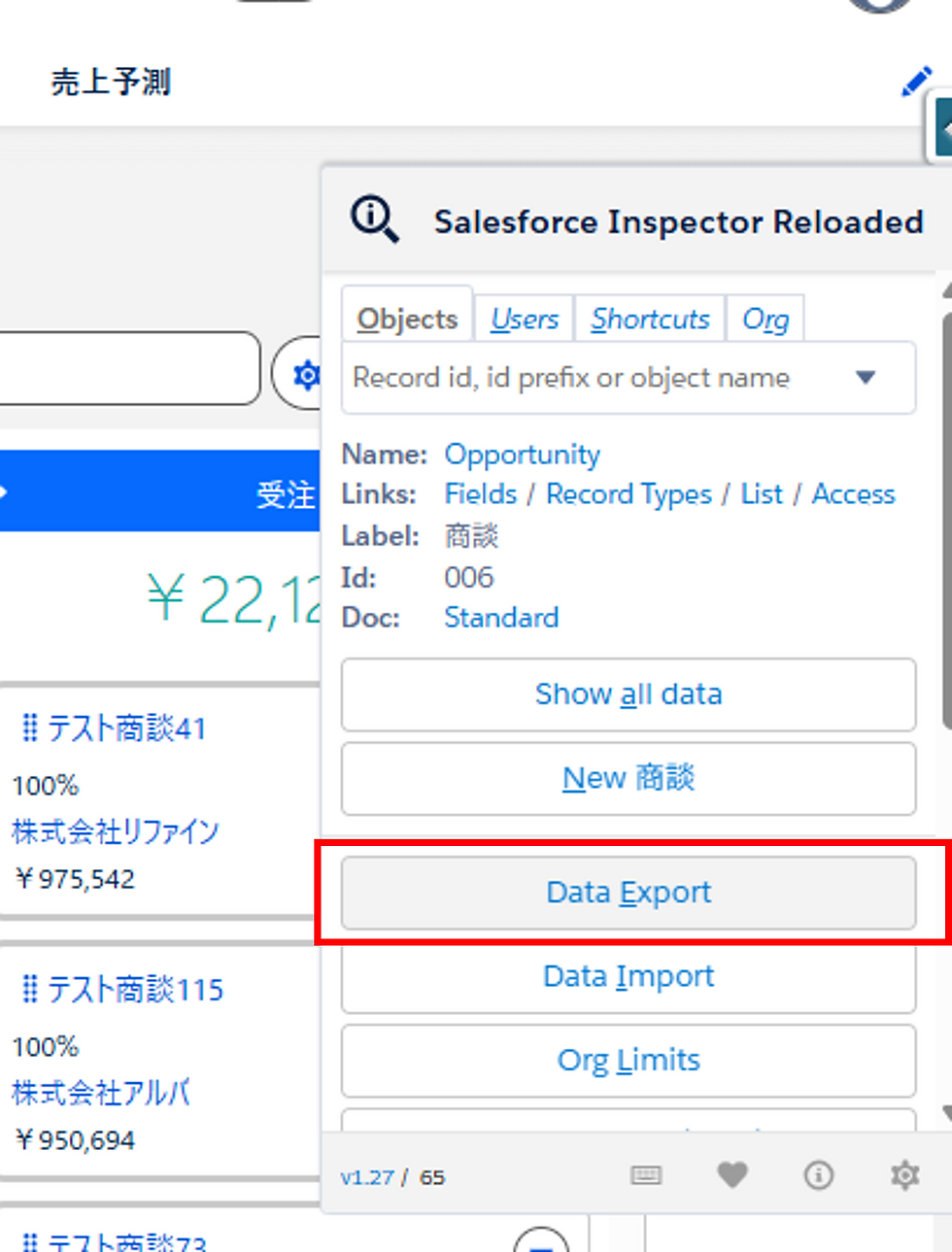
②画面上部の大きな入力ボックスに、後述するような SOQL を入力します。
※入力中、オブジェクト名や項目名(API参照名)の入力候補が自動で表示されるので非常に便利です。

③右下の 「Export」 ボタンをクリックすると、下にデータが一覧表示されます。

私がよく「完了予定日が○○日で金額が1000万円以上」などという感じで絞り込んだりしています!
(SELECT Id FROM Opportunity WHERE Closedate=2026-01-01 AND Amount > 10000000 など)
Data Import
データローダを立ち上げることなく、ブラウザ上でデータの「新規登録(Insert)」「一括更新(Update)」「アップサート(Upsert)」「一括削除(Delete)」を行える超強力な機能です。
私が使う場面としては、レコードトリガーフローを修正し、完了予定日を一括で変更したいときなどにIdを指定し、一括更新するときなどに使います。
使用方法を説明します。
①まず「Data Import」をクリックします。

②「Action」から「新規取込」「更新」など取り込み方法を選択します。

③UpdateしたいIdを「Data」に張り付けます。
(Data Exportで抜き出したIdをコピーすると楽に更新できます。)
④画面右側の「Fields Mapping」でマッピングします。
⑤「Update」をクリックすると指定したIdが更新されます。
Field Creater
Salesforceの構築や保守を行っている皆さん、こんなことに困っていませんか?
要件定義が終わり、いざ実装フェーズへ。設計書を見ると、今回新しく追加するカスタム項目はなんと50個!これをSalesforceの標準画面で作ろうとすると……
「新規作成」をクリック
データ型を選んで「次へ」
表示ラベルやAPI参照名、文字数を入力して「次へ」
プロファイルごとの権限を設定して「次へ」
ページレイアウトへの追加を確認して「保存&新規」
これを50回繰り返すことになります。**この無限ループ、クリック数が多すぎて本当に苦痛ですよね。
途中で権限設定を一つだけ忘れてしまったり、画面遷移を待つ時間でどんどん作業時間が削られてしまったという経験をしたことがある方は多いはずです。
そんなSalesforce管理者の手間を終わらせてくれるのが、Salesforce Inspector Reloadedの機能「Field Creator」です。
この機能を使えば、画面遷移ゼロで複数項目を一気に作成し、権限設定までまとめてデプロイできてしまいます。
具体的に、「Field Creator」では以下のような劇的な業務効率化が可能です!
① 設計書のCSV(Excel)からコピペで一括作成!
わざわざ1つずつ入力しなくても、「表示ラベル、API参照名、データ型」が並んだExcelの一覧をコピーして、画面の「Import CSV」に貼り付けるだけ。一瞬で大量の項目を作成する準備が整います。
② 項目レベルセキュリティを一括適用!
標準機能で一番面倒な権限設定も、Field Creatorなら簡単です。「すべての項目に同じ権限を適用する(Apply to All Fields)」ボタンを使えば、今作ろうとしている50個の項目すべてに、一発で同じプロファイル権限を付与できます。
③ 画面遷移なし!ワンクリックで本番反映
設定が終わったら、最後に「Deploy」ボタンを押すだけ。あの煩わしい「次へ」ボタンを何度も押す必要はありません。
それでは「Field Creator (beta)」の使用方法について説明します!
①まずExcelにラベル名・API名・データ型を下記の添付画像のように入力します。

②A列の2行目からC列の9行目までをコピーします。
③「Salesforce Inspector Reloaded」を開き「Field Creator (beta)」を選択します。

④右上の「Select Object」から作成したい項目のオブジェクトを選択します。

⑤「Import」を選択します。
⑥先ほどコピーした値を張り付けます

⑦「Import」をクリックすると先ほどコピーした項目が表示されます。

⑧「Permission」から編集権限を付与したいプロファイルまたは権限セットを選択します。(「Play to All Fields」をクリックすると他の項目にも適応されます。)
※Picklistを選択している場合は「Option」をクリックし、「Picklist Values」に値を入力してください。
⑨最後に「Deploy Fields」をクリックすると作成されます。
まとめ
今回は、[Salesforce Inspector Reloaded」についてご紹介/説明しました。
なん十個もある項目を一つ一つ作っていくのは根気のいる作業だと思います。
それが「Salesforce Inspector Reloaded」を使用すると作業の負担がかなり軽減されると思います。
少しでもシステム管理者や開発者の皆様の作業を楽にしたいという方の参考になれば幸いです。
最後までご愛読いただきありがとうございました。
このブログでは、Salesforceをもっと便利に使うためのお役立ち情報を発信しています。
記事に対する質問・相談に関しては、トップページの「お問い合わせ」よりご連絡ください。


コメント